Создание и редактирование промо -акций через шаблон
Новая функциональность для упрощения процесса создания и редактирования промо.
На данном этапе процесс работы выстроен следующим образом:
- Пользователь выгружает и заполняет шаблон
- Команда поддержки Inplan - загружает шаблон
Важно Не работайте со старыми шаблонами, выгружайте всегда новые шаблоны в день подачи заявки на загрузку шаблона, т.к. мастер-данные могут измениться (например изменится название продукта в SAP, а в шаблоне будет старое название - такой шаблон не будет загружен - файл необходимо будет скорректировать).
Нельзя в одном шаблоне корректировать текущие промо-акции и добавлять строки по новым промо-акциям - необходимо сделать 2 файла загрузки.
Если вам надо размножить одинаковые промо массово по клиентам (например 3 промо на 80 клиентов) - обратитесь в поддержку с промо и список клиентов - поддержка подготовит шаблон самостоятельно.
Создание промо
Нажать "Шаблон промо-акций":
На листе "Promotions" необходимо внести данные в обязательные столбцы -они оранжевого цвета:
Обязательные поля для заполнения такие же как полям, которые необходимо заполнить при создании промо на вкладке "Основная информация":
Клиент - выбрать из списка
Группа категорий - выбрать из списка
Тип промо-акции - выбрать из списка
Год промо-акции - внести как значение
Промо-кампания -выбрать из списка
Deal период - Дата старта периода сделок/Дата окончания периода сделок
Shipment период - Дата старта периода отгрузок/Дата окончания периода отгрузок
In-Store период - Дата старта промо в магазине/Дата окончания промо в магазине.
Вы можете копировать и вставлять данные на лист - как значения c форматом: 
Далее заполняем лист "Products"
Столбец А - порядковый номер промо с листа "Promotions" - если в акции планируется 5 продуктов, то в столбце А указываем 5 раз порядковый номер "1":
Так же выбираем все данные из выпадающего списка.
Вы можете использовать столбец А для внесения текстовых данных, например:
Режим ввода deal показателя: в зависимости от выбранного варианта будет взято значение из столбца Volume on Deal in CS или Deal Incremental in CS.
Лист "FixedCost" - не обязателен для заполнения.
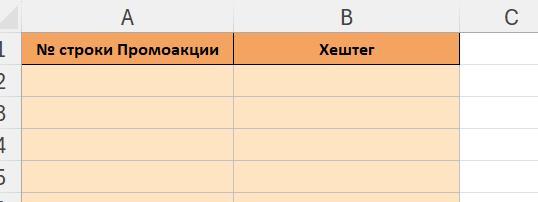
Лист "Hashtag" - не обязателен для заполнения. Оставить пустым если не нужно добавлять хэштеги в промо, если необходимо добавить: выбрать из выпадающего списка.
После создания промо - поддержка предоставит выгрузку где будут указаны номера созданных промо: первый порядковый номер соответствует 1 номеру промо из шаблона и т.д.
Если возникают вопросы по заполнению шаблона- создавайте Запрос на поддержку Inplan c типом "Консультация".
Редактирование промо
Чтобы выгрузить шаблон для редактирования акций:
Перейти в раздел Список промо-акций, выбрать в фильтре нужные промо, нажать на пиктограмму:
Выбрать: Шаблон промо-акций.
Важно: Проверить статус промо –промо должны быть на статусе «Доработка» и «Черновик». Если промо на статусе «На согласовании» - пользователь должен сам отправить промо на «Доработку» или подтвердить что поддержка может откатить промо на статус «Доработка» в заявке.
Пример: шаблон с данными по текущим промо-акциям для корректировки:
Лист Promotions:
Важно: столбец А - это текстовое поле (ключ для связки 1 и 2 листа шаблона), в примере значение в нем равно значению столбца ID Промо-акции. Если вам необходимо отредактировать номер акции - всегда редактируйте столбец B.
Номер промо-акции так же проставлен в столбце А- на листе "Products":
Поверить файл на заполнение обязательных полей (выделены оранжевым цветом):
Лист "Promotions" проверить полноту данных: количество строк соответствует количеству промо-акций, не должно быть лишних данных (иначе возникнет "ошибка на сервере" при загрузке).
Лист "Product" одно из deal полей (Incremental или In-store) должно быть заполнено данными. Если поле Volume on Deal не заполнено - скопировать в него значения из поля Incremental и In-store:
- Можно вносить значения объемов нулевыми значениями- это не ошибка.
- % дистрибьюции после загрузки шаблона будет 100% - даже если по клиенту настроено 25%, например.
- Загруженный шаблон полностью заменяет данные в акции. Поддержка перед загрузкой шаблона делает бекап промо - для восстановления данных в случае если шаблон будет некорректным.
- В шаблоне можно использовать "Способ расчета скидки" в % (Discount NRV). В дальнейшем планируется доработка: внесение скидки в рублях.
- В списке продуктов - так же есть продукты без прайсов. Используйте при заполнении шаблона актуальный список продуктов.
Лист "FixedCost" может быть не заполненным.
Лист "Hashtag" - проверить чтобы все хэштеги были из справочника. Если необходимо добавить новый хэштег - нужно сначала внести его в справочник Inplan, после этого уже выгрузить шаблон, чтобы в справочник добавился новый хэштег.
Если нужно в 1 промо акцию добавить несколько хэштегов, нужно внести их по строчкам: номер промо 1 +хэштег 1, номер промо 1+хэштег 2
Если необходимо удалить хэштег из промо - необходимо очистить данные:
Шаблон промо- акций с внесёнными изменениями необходимо передать на загрузку через систему поддержки Intradesk:
Ожидайте, с вами свяжется поддержка. Срок обработки запроса 1 рабочий день, при большом объема шаблонов до 3 раб.дней.