Редактирование ТТ через ММ (версия ММ 173 и выше)
Чтобы создать заявку на редактирование торговой точки перейдите в раздел «Маршруты» на вкладку «Территории»:
Нажмите карточку ТТ, в которую нужно внести изменения. Пролистайте до самого низа экрана, до кнопки  :
:
Нажмите на  . Откроется список возможных действий:
- Заявка на деактивацию;
- Заявка на редактирование;
- Невозможно совершить визит.
Нажмите на строчку «Заявка на редактирование».
Заполнение анкеты
Важно! Заполнение анкеты можно пропустить, если изменения не касаются типа торговой точки. Для этого следует нажать на кнопку "Продолжить". В таком случае все поля в заявке будут предзаполнены текущими значениями по торговой точке.
Если нужно изменить тип, субканал или площадь, данные менеются последовательно, от первого вопроса к последнему.
Для редактирования откроются поля — «Выберите канал» и «Напишите площадь». Нажмите на поле «Выберите
канал» и выберите канал из списка:
При выборе одних каналов поле субканалов не выбирается (поле недоступно), в других случа субканал может быть выбран (поле активное). Выберите субканал из списка. Отредактируйте числовое значение площади торговой точки, если необходимо.
Далее необходимо выбрать клиента:
После нажатия на кнопку "Применить" откроется окно с текущей информацией о торговой точке:
Замените текущие данных в полях на актуальные. Бóльшая часть полей поддерживает ввод текста (букв, символов и цифр), кроме трёх: «Время открытия», «Время закрытия» и «Координаты ТТ».
При клике на «Время открытия» или «Время закрытия» открывается форма с выбором времени с вариацией ввода данных как часы, либо ввод через клавиатуру:
По умолчанию поле «Координаты ТТ» закрашено серой заливкой — его нельзя заполнить вручную. Для перезаполнения поля нажмите кнопку  . Приложение считает необходимые координаты и впишет в поле «Координаты ТТ».
Для внесения изменений по Кассам нажмите "Далее", откроется страница добавления касс. Если кассы не подверглись изменениям, вы можете отправить заявку на подтверждение оператору дистрибьютора:
Всего касс - общее количество Касс в ТТ, в том числе касс для юридических лиц и касс без териминалов оплаты/кассового аппарата, которые не предназначены для обычного покупателя.
Целевые кассы - это количество касс в ТТ, которые работаюи и на которых можно совершить покупку. Именно это количество будет участвовать в анкетах и в отчетности. Количество не должно превышать значения Всего касс.
Для добавления кассы в ТТ нажмите на «Добавить кассы», откроется список касс:
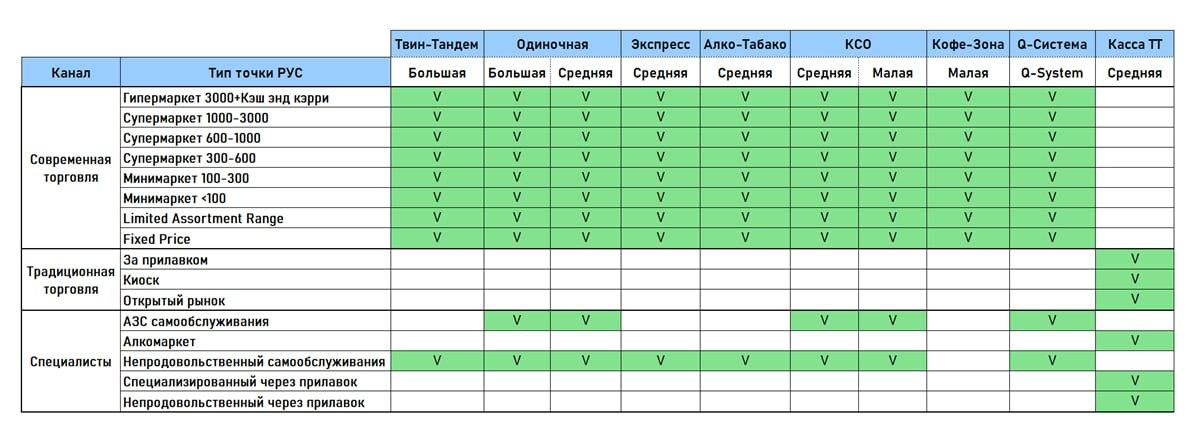
Важно!!! В отображаемом списке касс отображаются все кассы (кроме тех, что уже добавлены в ТТ на предыдущем экране), которые есть в системе со статусом «Активный», вам необходимо привязать кассу, соответствующую Типу редактируемой ТТ.
На скриншоте ниже вы можете ознакомиться с сопоставлением типа торговой точки и доступных для него касс:
Обращаем внимание, что когда созданная вами заявка будет направлена в WEB, Оператором дистрибьютора будет производиться проверка на корректность внесенных вами данных. Заявка с некорректными кассами может быть отклонена или скорректирована Оператором.
В верхней части экрана находится фильтр, с помощью которого можно отфильтровать кассы по Типу и Подтипу:
Вы вернетесь на страницу с добавленными кассами, на которой необходимо указать количество касс для новой добавленной кассы:
При необходимости удалить кассу, вы можете сделать это, нажав на значок корзины, напротив необходимой кассы:
Когда все изменения будут внесены, нажмите на кнопку  . ARK Space подтвердит успешную отправку:
Проведите синхронизацию обязательной информации в блоке Выгрузка:
После успешной выгрузки данных с мобильного модуля заявка появится в веб модуле в справочнике "Заявки на Редактирование". Решение о редактировании торговой точки принимает Оператор дистрибьютера или TDE (в некоторых случаях в валидации также могут принимать участие Оператор Datacenter или Оператор Datacenter_NA). Заявка на редактирование ТТ может быть отклонена.
В случае, если заявка была отклонена, информация в ТТ не обновится.