Создание ТТ через ММ (версия ММ 173 и выше)
Чтобы создать заявку на добавление торговой точки перейдите в раздел «Маршруты» на вкладку «Территории»:
 . Откроется окно с анкетой:
Заполнение анкеты
Важно! Заполнение анкеты обязательный шаг.
Анкета заполняется последовательно, от первого вопроса к последнему.
При выборе некоторых каналов открывается поле выбора субканала. Выберите субканал из списка, впишите числовое значение площади торговой точки и нажмите кнопку «Продолжить» :
Заполнение полей создаваемой торговой точки
Большая часть полей поддерживает ввод текста (букв, символов и цифр), кроме трёх: «Время открытия», «Время закрытия» и «Координаты ТТ»:
Заполните обязательные поля:
- Фактическое название;
- Адрес;
- Код;
Пока не заполнены обязательные поля, кнопка «Далее» будет неактивна. Остальные поля заполнять не обязательно:
По умолчанию поле «Координаты ТТ» закрашено серой заливкой — его нельзя заполнить вручную.
Для заполнения поля нажмите кнопку  . Приложение считает необходимые координаты и впишет в поле:
Для добавления кассы в ТТ нажмите кнопку «Добавить кассы», откроется список касс:
Важно!!! В отображаемом списке касс отображаются ВСЕ кассы, которые есть в системе со статусом «Активный», Вам необходимо привязать кассу, соответствующую Типу создаваемой ТТ.
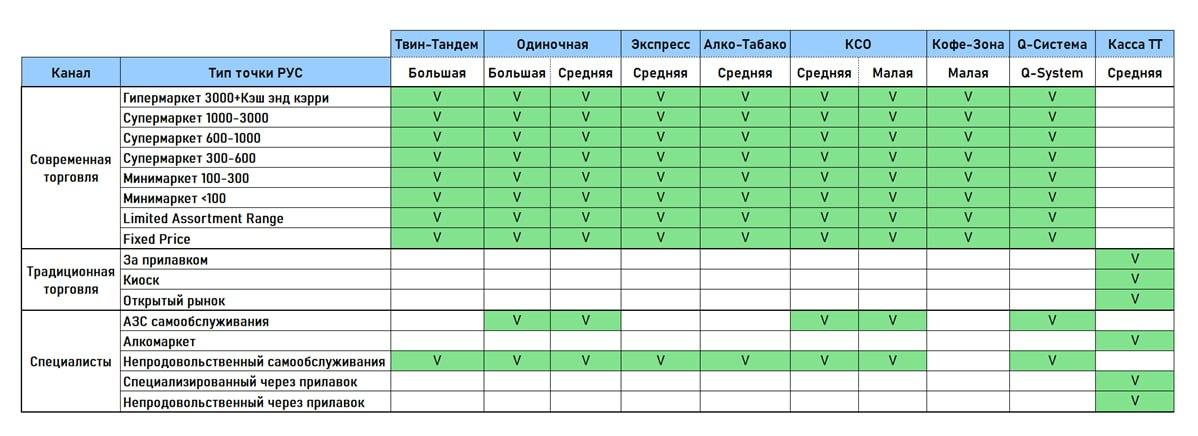
На данном скриншоте отображены сопоставления типа торговой точки и доступных для него касс:
На Мобильном устройстве информацию по сопоставлению типов Торговых точек и доступных Касс можно посмотреть в Общем разделе Материалы или в Материалах уже существующей ТТ.
Обращаем внимание, что когда созданная вами заявка будет направлена в WEB, Оператором дистрибьютора будет производиться проверка на корректность внесенных вами данных. Заявка с некорректными кассами может быть отклонена или скорректирована Оператором.
В верхней части экрана находится фильтр, с помощью которого можно отфильтровать кассы по Типу и Подтипу:
Для добавления кассы к ТТ необходимо отметить чекбокс соответствующей кассы и нажать «Применить»:
Откроется окно в котором необходимо указать количество касс в полях «Всего касс» и «Целевые кассы», в которых:
Количество – это кол-во оборудованных касс в ТТ, именно это значение будет в дальнейшем использоваться в анкетах и отчетности
Всего касс - общее количество Касс в ТТ, в том числе касс для юридических лиц и касс без териминалов оплаты/кассового аппарата, которые не предназначены для обычного покупателя.
Целевые кассы - это количество касс в ТТ, которые работают и на которых можно совершить покупку. Именно это количество будет участвовать в анкетах и в отчетности. Количество не должно превышать значения Всего касс.
Данные поля обязательны для заполнения и их необходимо заполнить по следующим правилам:
- Всего касс - должно быть больше нуля.
- Целевые кассы - не должно превышать значения Всего касс в ТТ
Пока поля не будут заполнены, кнопка «Отправить заявку» будет неактивна.
При необходимости удалить кассу, нажмите на знак «Корзина»:
После нажатия на кнопу «Отправить заявку», ARK Space подтвердит успешную отправку:
Проведите синхронизацию в разделе «Синхронизация»:
После успешной выгрузки данных с мобильного модуля в веб-модуле появится заявка на создание торговой точки в справочнике "Заявки на Создание" и будет доступна оператору на подтверждение.