Заявки на редактирование ТТ (Web)
Заявки находятся в разделе «Мастер-данные». Нажмите на справочник «Заявки на редактирование ТТ» в навигационной панели слева:
Что такое «Заявки на редактирование ТТ»?
Это справочник, в котором создаются заявки на изменение информации в торговых точках. Пользователь может предложить изменения в описании любой доступной торговой точки, в любом из полей этой торговой точки, и отправить эти данные на подтверждение.
Сортировка и фильтрация данных в таблице
Данные записаны в таблицу, в которой по умолчанию отображаются столбцы:
- № заявки;
- Фактическое название;
- Адрес торговой точки;
- E-mail;
- Статус;
- Дата создания.
В поле «Дата создания» можно выбрать временный период, и отфильтровать данные по нему:
В общей таблице можно применять больше двух фильтров одновременно. Для сброса одного из фильтров нажмите на крестик в соответствующей записи с применённым фильтром. Для сброса всех фильтров нажмите кнопку  .
.
Видимость столбцов можно настроить по клику на «шестерёнку»  .
.
Откроется модальное окно, где с помощью чекбоксов выбирается показ/скрытие нужного столбца. Чтобы сделать видимыми другие поля, активируйте чекбокс(-ы) напротив. Для сохранения изменений нажмите кнопку  .
.
Для быстрого включения всех существующих в данном справочнике столбцов нажмите «Выбрать все». Нажмите на кнопку «По умолчанию», чтобы вернуть стандартные настройки отображения столбцов таблицы.
Для перемещения столбцов влево-вправо по таблице в модальном окне зажмите строку с нужным параметром, и перемещайте его вверх или вниз по списку. Для сохранения изменений нажмите кнопку  .
.
Детальная страница заявки
По клику на любую из строк таблицы открывается детальная страница объекта.
Визуально экран разделяется на два блока: блок с общей информацией и блок с полями объекта «Торговая точка».
Общая информация
По клику на иконку  открывается полный список полей:
Заполнение полей торговой точки
1) Поля объекта ТТ
На вкладке "Поля объекта ТТ" перечислены все поля и их значения для привязанной торговой точки.
Информация собрана в таблицу, с полями по умолчанию:
- Название поля. Поле, в которое нужно внести изменение.
- Текущее значение. То значение, которое указано в торговой точке в текущий момент;
- Новое значение. То значение, на которое нужно поменять текущее.
- Результирующее значение. Значение, которое должно быть записано после подтверждения заявки оператором дистрибьютора.
Чтобы изменить значения в полях нажмите кнопку  :
:
Вы можете отредактировать любое из полей данной торговой точки, вписав нужное значение в поле «Новое значение».
Некоторые поля нельзя поменять:
- Признак NA наследуется от сети
- Тип торговой точки (канал, субканал, площадь) меняется через сегментационную анкету
- Точность координат рассчитывается если указаны адрес и точные координаты торговой точки. Если адрес указан до уровня улицы, то в поле "Координаты не точные" будет "Да", в поле "точность координат Dadata" - "Улица"
Нажмите кнопку  , чтобы записать внесённые изменения.
2) Кассы
Аналогично вкладке «Поля объекта ТТ», во вкладке «Кассы» есть разделение на Новые значения и Все поля.
Новые значения - отображаются только внесенные изменения по кассам и их полям, в том числе привязка новых касс и отвязка привязанных касс к точке ранее.
Все поля - отображаются привязанные к ТТ кассы и их поля из раздела Кассы в ТТ с текущими значениями, новыми значениями и результирующими значениями.
Подробнее о новом разделе «Кассы» ниже.
Создание новой заявки
Нажмите кнопку  :
:
Выберите торговую точку, в описание которой нужно внести изменения и нажмите кнопку «Привязать»:
В открывшемся окне в основном блоке возможно выбрать сеть. Для этого нажмите на кнопку "Выбрать клиента":
Выберите необходимого клиента из списка и нажмите кнопку «Привязать»:
При необходимости отвязать выберите кнопку "Отвязать".
Важно! Сеть меняется через привязку, тип торговой точки через анкету. Координаты Dadata наследуются из адреса точки указанного в поле местоположение.
В нижнем блоке в разделе «Поля объекта ТТ» нажмите на вкладку «Все поля»:
На этой вкладке перечислены все поля и их значения для привязанной торговой точки. Чтобы изменить значения в полях нажмите кнопку  :
:
Запишите новые данные в соответствующие поля. Все новые значения по умолчанию выделяются красным цветом. Нажмите кнопку  , чтобы записать внесённые изменения.
Данные, указанные в столбце «Новое значение» автоматически переносятся на вкладку «Новые значения»:
Новые значения тоже можно отредактировать — нажмите кнопку  :
:
Нажмите кнопку  , чтобы записать внесённые изменения.
Если после нажатия на кнопку "Рассчитать значения полей" у вас всплывает окно ошибка в сервисе Dadata, пожалуйста проверьте корректность введенного адреса торговой точки.
Заявку можно только перевести в статус отклонена.
Если вы уверены, что адрес точки корректный, то возможно временно не работает сервис Dadata.
Подождите 15 минут и попробуйте снова нажать рассчитать значение полей.
В нижнем блоке в разделе «Кассы» нажмите на вкладку «Все поля»:
Для раздела Кассы на вкладке Все поля доступна кнопка Добавить, при нажатии на которую открывается список активных и соответствующих типу ТТ касс из справочника касс.
Перед тем, как добавить кассу, следует рассчитать поля  .
.
Если перед добавлением касс поля не будут рассчитаны, вы увидите уведомление:
Если какие-то кассы уже привязаны к ТТ, то они исключаются из списка доступных касс к добавлению. Если добавлены все доступные кассы, то будет отображаться пустая таблица с уведомлением «Нет данных для отображения».
Также доступна отвязка касс:
Если ранее выбранная касса недоступна для редактируемой точки (ее тип), то при подтверждении заявки вы увидите уведомление:
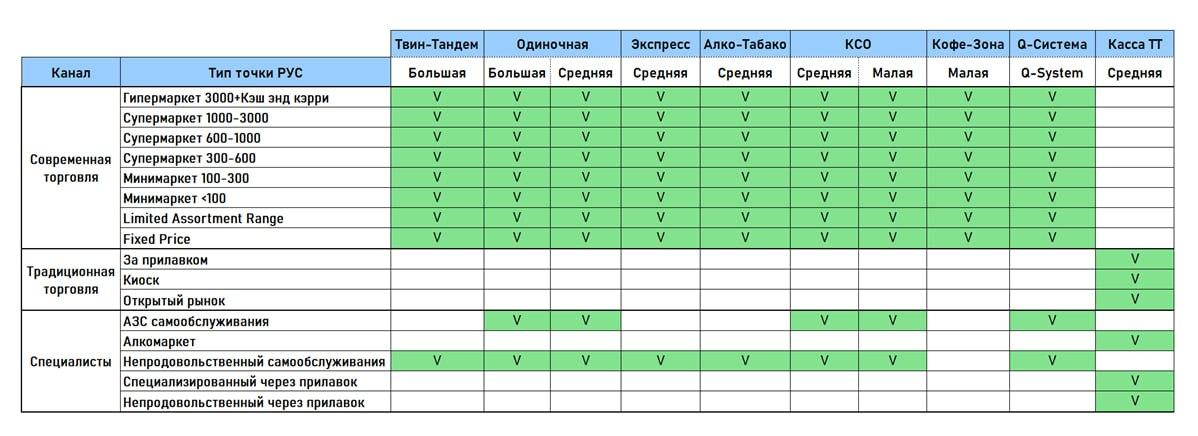
В конце статьи прикреплен файл сопоставления типа торговой точки и доступных для него касс.
Если вы не знаете какие именно кассы доступны для редактируемой ТТ, вы можете свериться с файлом во вложении.
Также, если для ТТ не будет указана ни одна касса, при подтверждении заявки вы увидите уведомление:
Следует указать корректные для редактируемой ТТ кассы.
При добавлении новой кассы поле «Количество» по умолчанию заполняется значением 0.
Для поля «Количество» значение 0 не считается ошибкой.
Количество - это количество оборудованных касс в ТТ, именно это значение будет в дальнейшем использоваться в анкетах и отчетности.
Фактическое количество - это общее количество касс в ТТ, в том числе необорудованных, временно закрытых.
Количество не должно превышать фактическое кол-во касс в ТТ, поле является обязательным для заполнения.
Для пользовательского поля Фактическое количество настроена проверка на заполнение значения поля. Значение должно быть строго больше 0.
Если Фактическое кол-во будет меньше Количества, то при подтверждении заявки вы увидите уведомление:

Следует указать корректное для редактируемой ТТ кол-во касс.
После внесения изменений по кассам в заявку, необходимо сохранить выполненные изменения через нажатие на кнопку Сохранить  .
.
Перевод статуса
После того как нажали на кнопку "Рассчитать значение полей" статус заявки «Создана» можно подтвердить или отклонить:
После подтверждения заявка уйдёт на автоматический расчёт.
В зависимости от поля изменения в торговой точке дальнейшая валидация заявки может пойти через разные уровни валидации:
1. Может быть провалидирована Оператором Дистрибьютора, если изменения касались режима работы ТТ или её размера площади.
2. Может быть провалидирована сотрудником с ролью TDE/MTDE, если изменения коснулись сети, кассы, типа ТТ.
3. Может быть провалидирована сотрудником с ролью Оператор Datacenter, если изменения коснулись адреса, координат, внешнего формата сети (торговая точка не относится к сети NA).
4. Может быть провалидирована сотрудником с ролью Оператор Datacenter NA, если изменения коснулись адреса, координат, внешнего формата сети (торговая точка относится к сети NA).
После подтверждения на стороне сотрудника с ролью TDE/MTDE и валидаторов вышестоящего уровня (заявка может быть также отклонена) статус заявки на редактирование у Оператора Дистрибьютора поменяется на "Применена".
При отклонении статус заявки на редактирование будет "Отклонена".
На подтверждении Оператора дистрибьютора. Подтверждение заявки на редактирование ТТ, сформированной в ММ.
Если агент на ММ создал заявку на редактирование торговой точки и провел синхронизацию в мобильном модуле, то вы получите заявку на редактирование ТТ в Web модуле со статусом "На подтверждении оператором дистрибьютора".
Если статус заявки «На подтверждении Оператор дистрибутора», то Оператор может подтвердить или отклонить заявку, выбрав соответствующее значение в поле "Статус".
Прежде чем подтвердить заявку нажмите на кнопку рассчитать значение полей.
Если вы не знаете какие именно кассы доступны для редактируемой ТТ, вы можете свериться со скриншотом ниже, или полностью отвязать все кассы и привязать доступные через кнопку Добавить.
После заполнения необходимых полей, следует нажать на кнопку Сохранить.
Важно!
- По адресу, который введен в поле "Адрес торговой точки" определяются координаты Dadata. При желании вы можете скопировать данные по координатам из Dadata в поле "Местоположение".
- После внесения изменений перед дальнейшей работой с заявкой следует нажать на кнопку "Рассчитать значение полей" .
В поле "Статус" будут доступны Подтвердить и Отклонить.

Для подтверждения заявка выберите статус "Подтвердить" и кликните по кнопке «Сохранить».
После процесса валидации на уровнях TDE/MTDE, Оператор Datacenter, Оператор Datacenter NA (если торговая точка относится к сети NA) заявка получит статус «Применена».
Для отклонения заявка выберите статус "Отклонить" и кликните по кнопке «Сохранить».
Статус заявки на редактирование будет "Отклонена" и данные в торговой точке не будут изменены.
Перезаполнение сегментационной анкеты
Если планируется изменение типа торговой точки, то следует выбрать "Сегментационную анкету".
Откроется экран сегментационной анкеты:

С помощью этой анкеты можно изменить значения в полях:
- Тип ТТ;
- Канал ТТ;
- Субканал ТТ;
- Площадь.
Важно!
• Обратите внимание, если изменили данные в сегментационной анкете, то обязательно следует нажать на кнопку "Рассчитать значение полей" перед тем как переходить к дальнейшей работе с заявкой.
• На тип торговой точки может влиять привязка к точке сети с типом LAR (Fix Price). Если точка будет привязана к сети с типом LAR, то точка унаследует свой тип не от сегментационной анкеты, а от типа сети.
• Обратите внимание, если изменился Тип ТТ, то в случае если привязанные кассы не соответствуют новому типу ТТ, вам будет необходимо внести изменения и блок кассы.
Анкета заполняется последовательно, от первого вопроса к последнему.
Для редактирования откроются два поля — «Выберите канал» и «Напишите площадь». Нажмите на поле «Выберите канал» и выберите канал из списка:

При выборе некоторых каналов поле субканалов не выбирается.

При выборе некоторых каналов открывается поле выбора субканала. Выберите субканал из списка:

Впишите числовое значение площади торговой точки:

Нажмите кнопку  :
:

Нажимаем на кнопку "Рассчитать значение полей".
По итогам пересчёта полей в блоке «Новые значения» будут предложены изменения:
Подтвердите изменения в редактировании торговой точки — нажмите на поле «Статус» и выберите «Подтвердить».
Нажмите  :
:
Если изменения касались только времени открытия (закрытия) и площади, то заявка на редактирование будет подтверждена с последующим переходом статуса в "Применена". Если изменения коснулись других полей, то заявка уйдет на валидацию сотруднику с ролью TDE/MTDE и валидаторам вышестоящего уровня.
После подтверждения на стороне валидаторов вышестоящего уровня (заявка может быть также отклонена) статус заявки на редактирование у Оператора Дистрибьютора поменяется на "Применена".
Вы получите уведомление на электронную почту о дальнейших изменениях статуса данной торговой точки.
ㅤ
Подозрение на дубликат
Сервис дедубликации может увидеть торговые точки, являющиеся дубликатами для редактируемой ТТ. В ARK Space уже может существовать торговая точка с идентичными значениями — для их поиска используются значения из поля «Новые значения».
Посмотреть дубликаты ТТ можно по клику на кнопку  :
:
Процент совпадения с исходной торговой точкой показывается в отдельном столбце:
Кнопка  неактивна, если у торговой точки нет подозрения на дубликат: